
OPPOスマホに搭載されている「アプリクローン」は、同じアプリを2つに増やして、それぞれを別のアカウントとして、独立して使える便利機能です。
これによりLINEなどのアプリを2つまとめて取り扱えるようになり、2台に別けて使用していたアプリを1台で統一して使用することができるようになります。
本記事ではOPPO端末において、アプリクローンの設定手順を解説しています。
OPPOスマホの標準機能 アプリクローンとは?

スマートフォンには、1つのアプリにつき1つのアカウントに限られているものが多くあります。
とくに代表的なものとしては、無料通信アプリ「LINE」が挙げられます。LINEはアカウントを切り替えて使用することができません。
このため仕事用やサブ用など、複数のアカウントを使うためにスマホを2台持ちしている人もいます。
OPPOスマートフォンに搭載されている「クローンアプリ」機能は、同じアプリを端末内にもう1つ複製し、それぞれ独立した状態で運用できる機能です。
これによって、別にスマホを2台用意せずとも1台で完結させることが可能です。
複製したアプリはデータ・ログイン情報も分離されるため、元のアプリとは完全に別物として使うことができます。

「アプリクローン」でアプリを複製する方法

OPPOスマートフォンにおいて、アプリクローン機能(旧称 : App Cloner)を使ったアプリの複製手順は以下のとおりです。
Android 10(ColorOS 7)以前の古いOSバージョンの場合は、若干表示などが異なりますが、本機能自体は利用可能です。

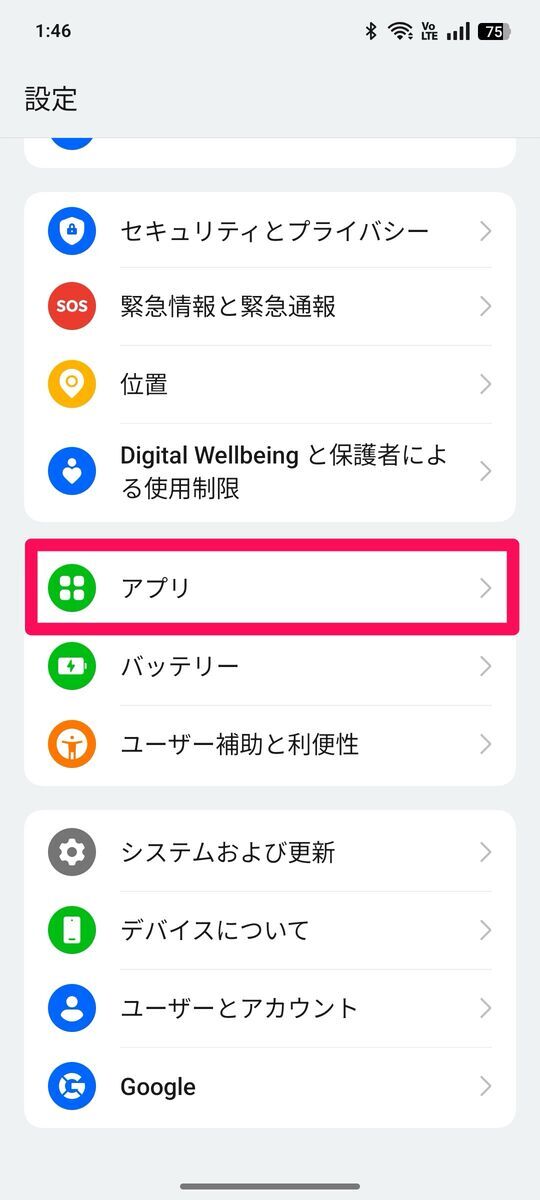
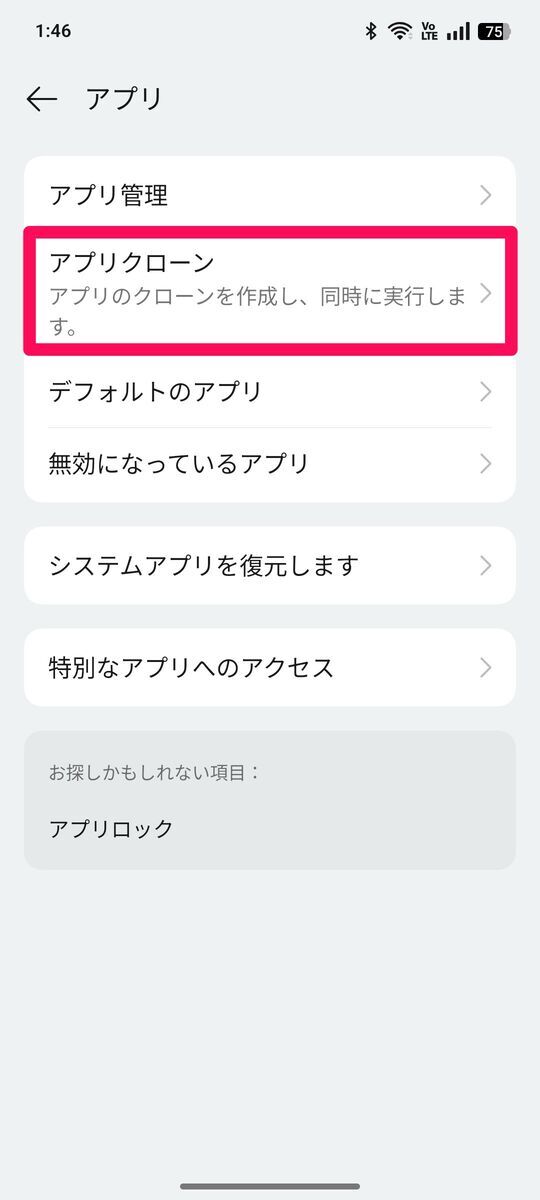
①「設定」アプリを開きます。
②「アプリ」を選びます。
③「アプリクローン」をタップします。
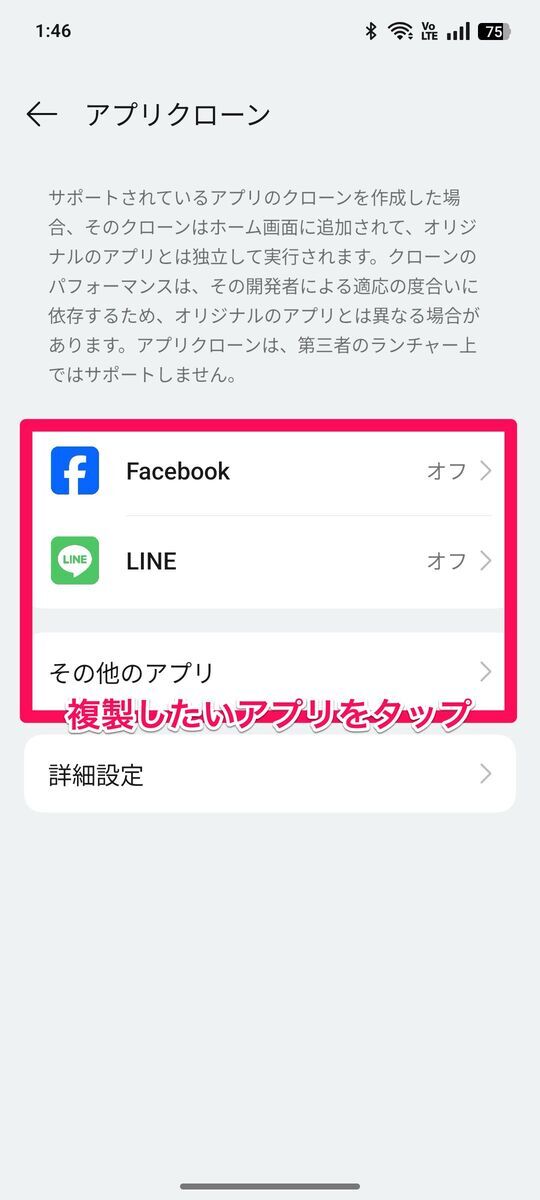
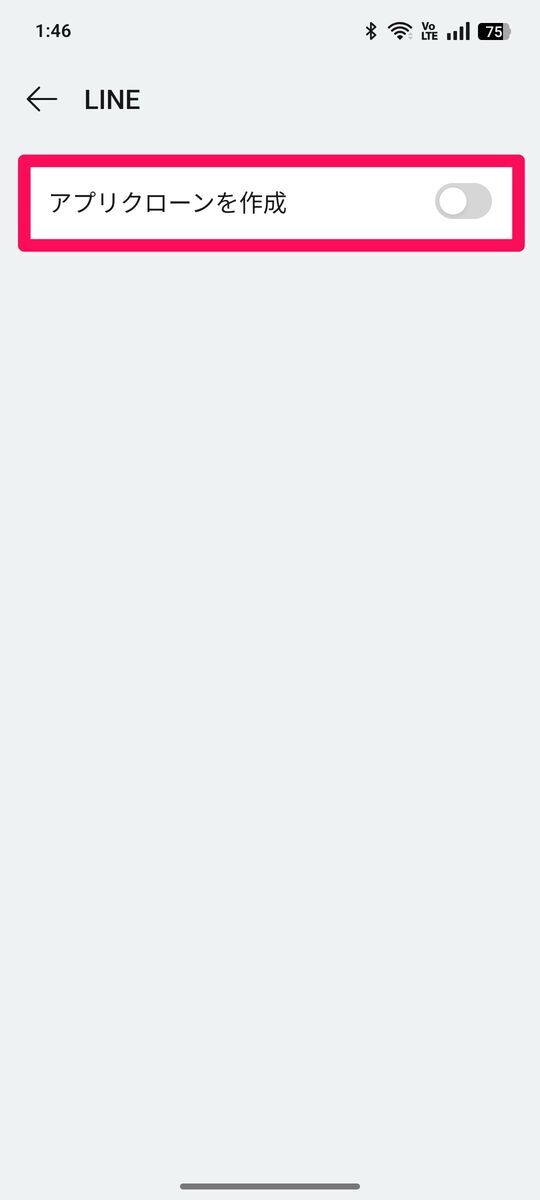
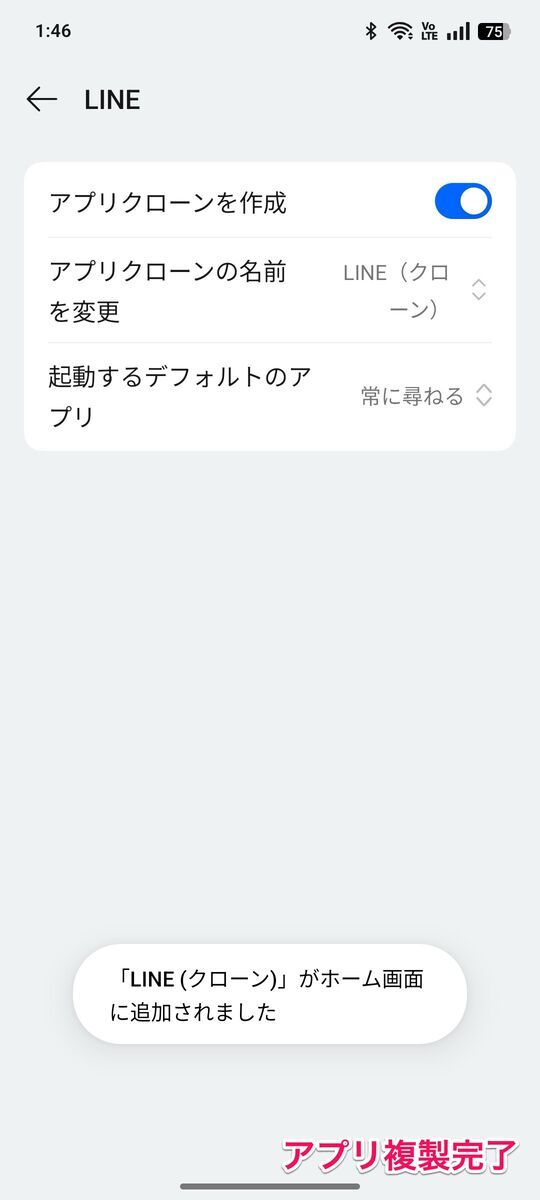
④ 複製したいアプリを選択してください。※表示されない場合は「その他のアプリ」に一覧があります
⑤「アプリクローンを作成」をオンに切り替えます。
⑥「○○(クローン)がホーム画面に追加されました」と表示されれば複製完了です。
なおAndroid 14(ColorOS 14)以前のバージョンでは、対応するアプリのみ本機能を用いて複製することが可能で、OSにより制約がある点に注意が必要です。
複製したアプリの取り扱い方法

アプリクローンにより作成したアプリは、通常のアプリとは異なる仕様を持ち合わせてています。
その特性を理解したうえで取り扱う必要があります。
複製アプリは異なる存在として独立する

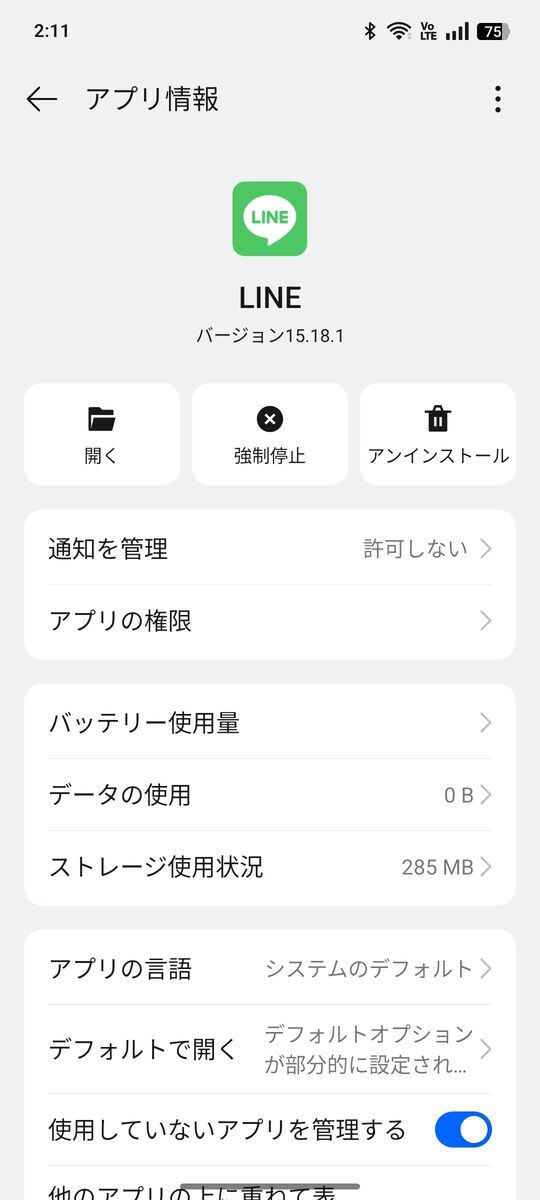
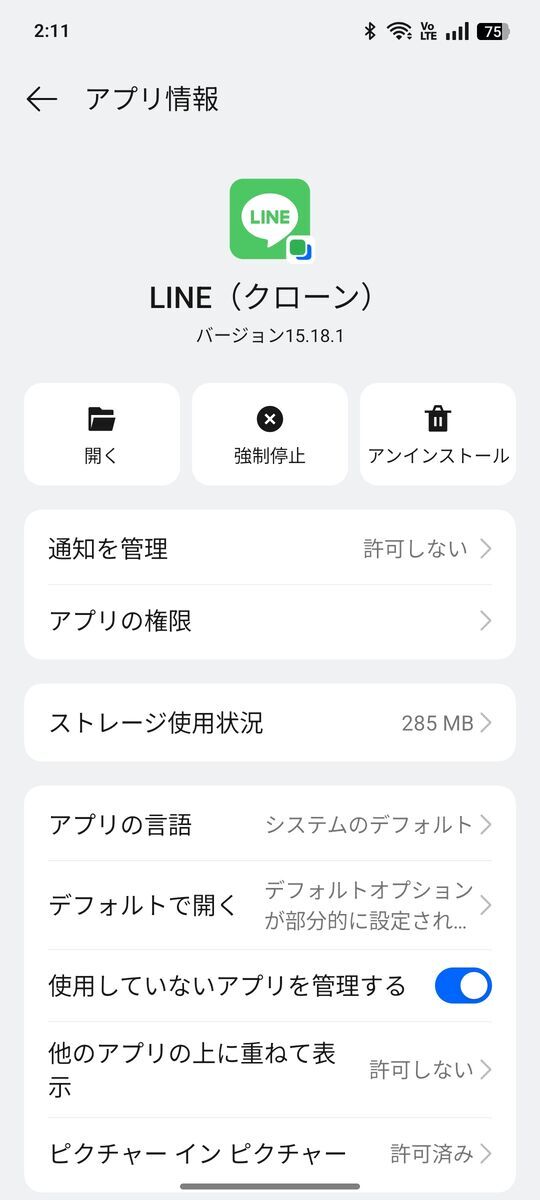
まずアプリクローンで作成した複製アプリは、元のアプリとは完全に別のアプリケーションとして扱われます。
2つのアプリの間でデータやログイン情報は共有されることなく、データについても、それぞれが独立した保存領域を利用します。
そのため、操作や通知が互いに干渉することはなく、1台のスマホで「2つの別アプリ」として共存する形となります。
ホーム画面に表示されないことがある

アプリクローン機能を用いて複製されたアプリを取り扱える範囲には限りがあります。
クローンアプリはOPPO純正の「システムランチャー」でのみ表示できます。
ホームアプリを別のものに変更している場合、アイコンが出てこなくなるものの、データが消えることはありません。
再び純正ホームに戻すことで、複製したクローンアプリが表示されるようになります。
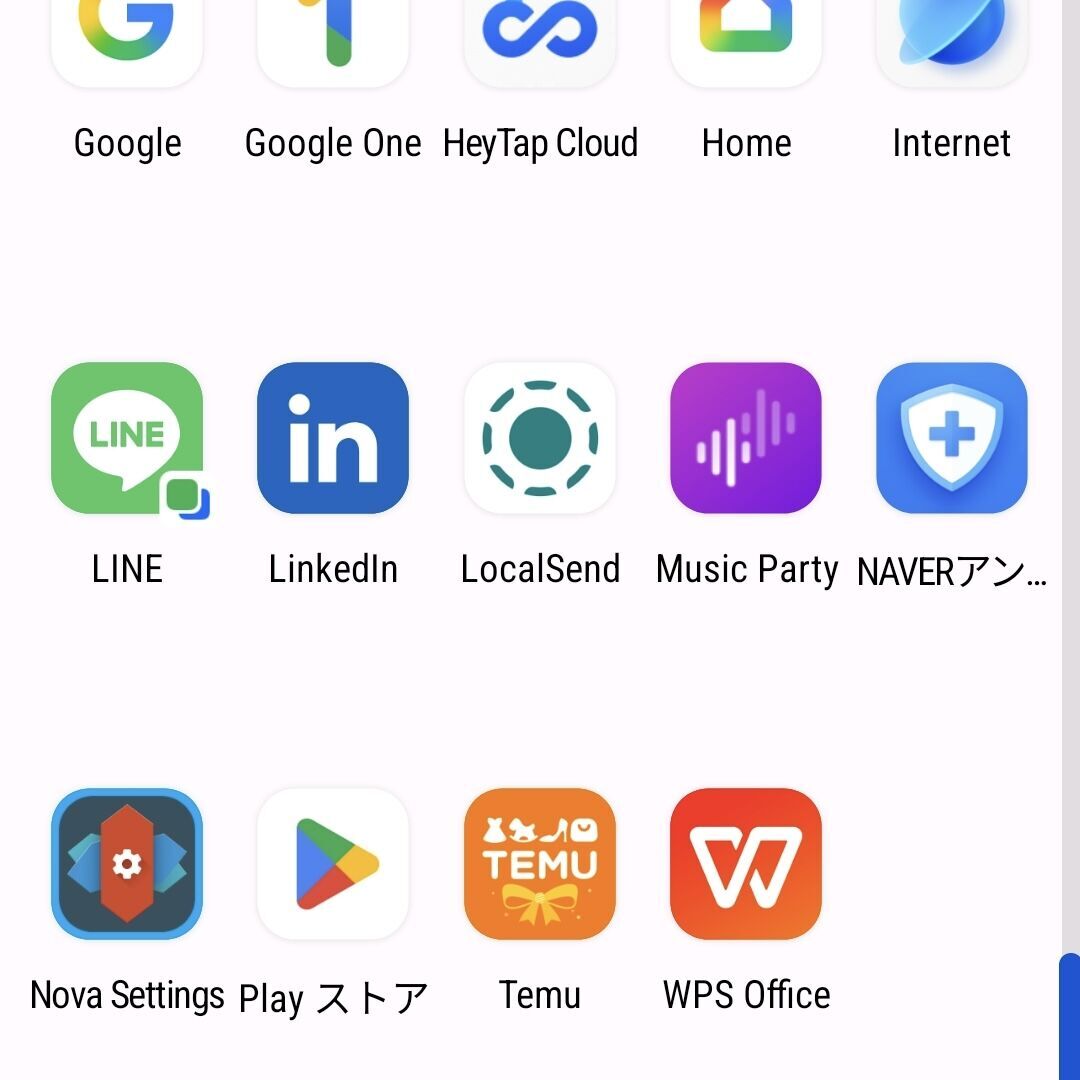
クローン化したアプリの名前を変更して見分けやすくする方法
アプリクローンによって複製されたアプリは、管理しやすいようにアプリの名前を変更することができます。
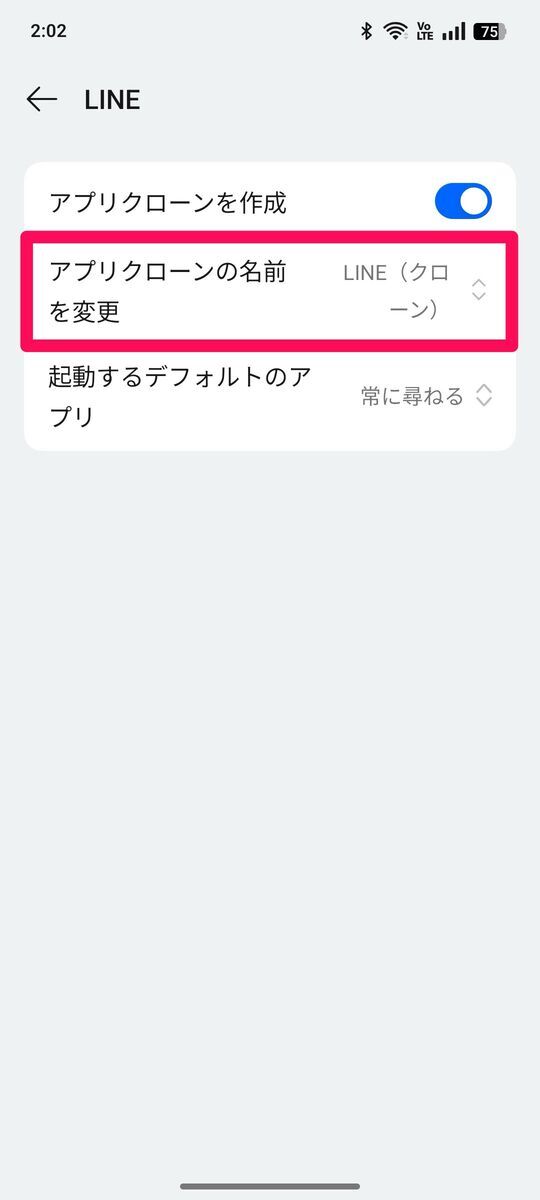

① 表示名を変えたいアプリクローンの画面で「アプリクローンの名前を変更」をタップします。
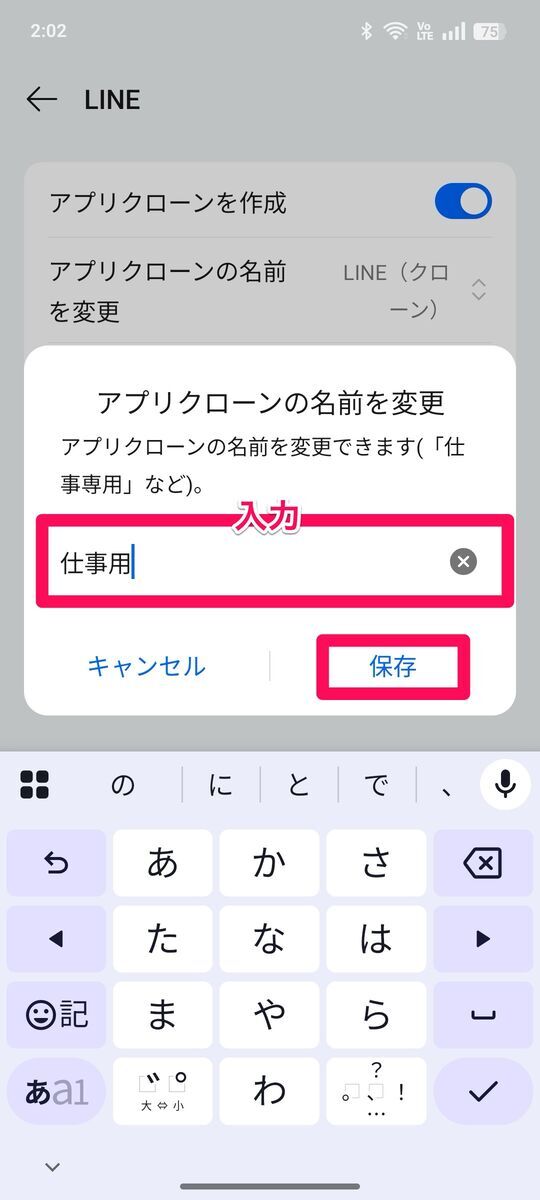
② 名前を入力するポップアップメニューが表示されるので、任意の名前を入力し『保存』を押します。
③ ホーム画面に戻り、クローンアプリの名称が先程設定したものに変わっていれば名前の変更は完了です。
複製したクローンアプリを削除する方法
「アプリクローン」を用いて作成した複製アプリは削除(アンインストール)することが可能です。
通常のアプリと同様にアンインストールする、もしくは「クローンアプリ」の設定から機能をオフにすることで利用を終了することができます。
またクローン側を消しても、複製したアプリとは異なる存在であるため、元のアプリに影響は及ぶことはありません。


注意点として、1度端末内から消去してしまった場合、通常のアプリと同様にデバイス内に保存されていたデータも削除されてしまいます。
その為、機能の無効化すればデータの取り返しが付かなくなる恐れがあります。
他の端末へ移行しておくなどなど、事前にバックアップを行ってから消すようにするようにしましょう。
関連記事 : 【OPPO】はじめから入ってる「標準アプリ」の中で消してもいいアプリ一覧リスト
